

手順 1
まずはモザイクを入れたい画像を選択して下さい。

手順 2
編集(①)を選択してモザイク(②)を選択して下さい。
手順 3
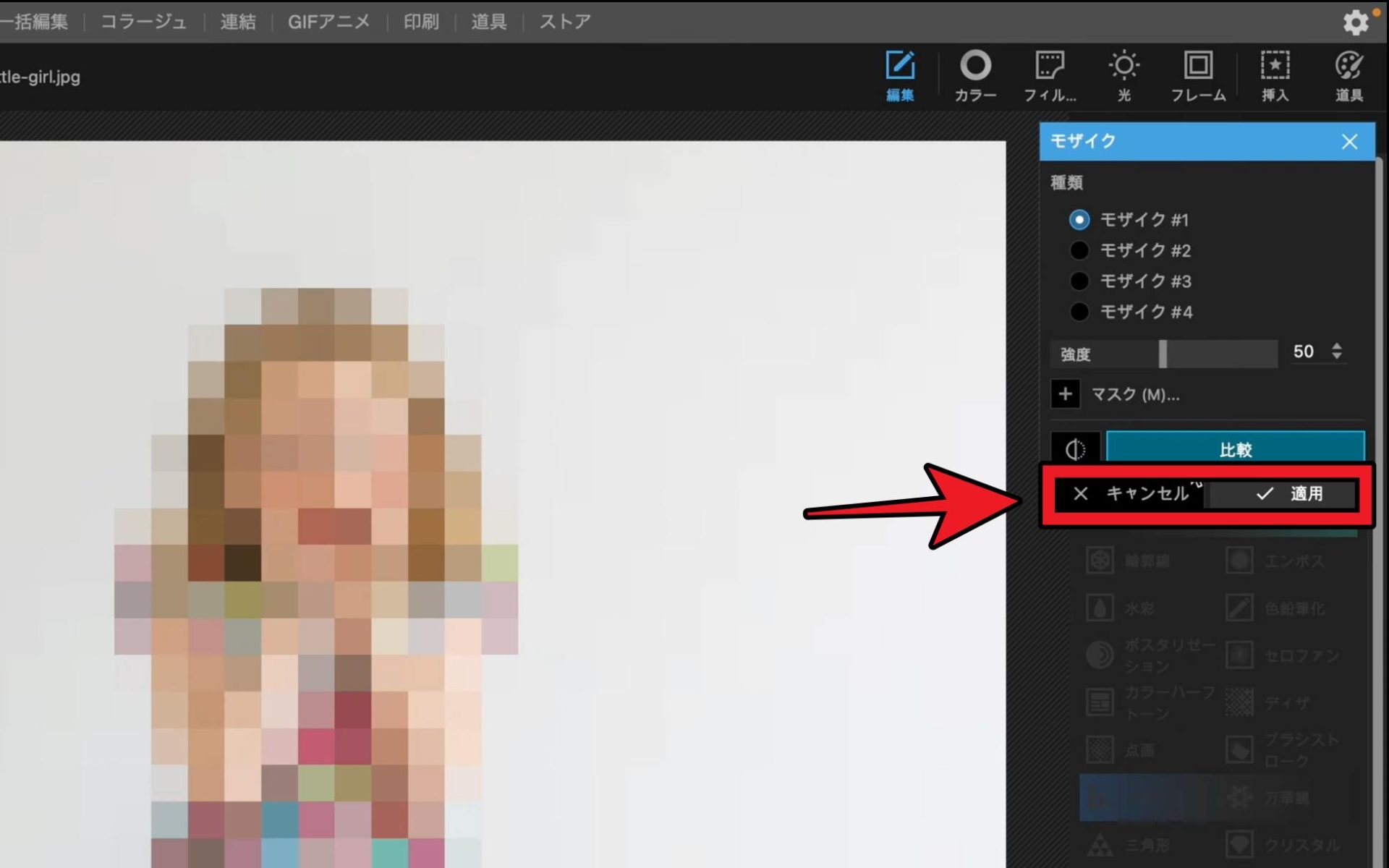
画像全体にモザイクが入ります。問題なければ『適用』を、問題があれば『キャンセル』をクリックして下さい。
手順 4
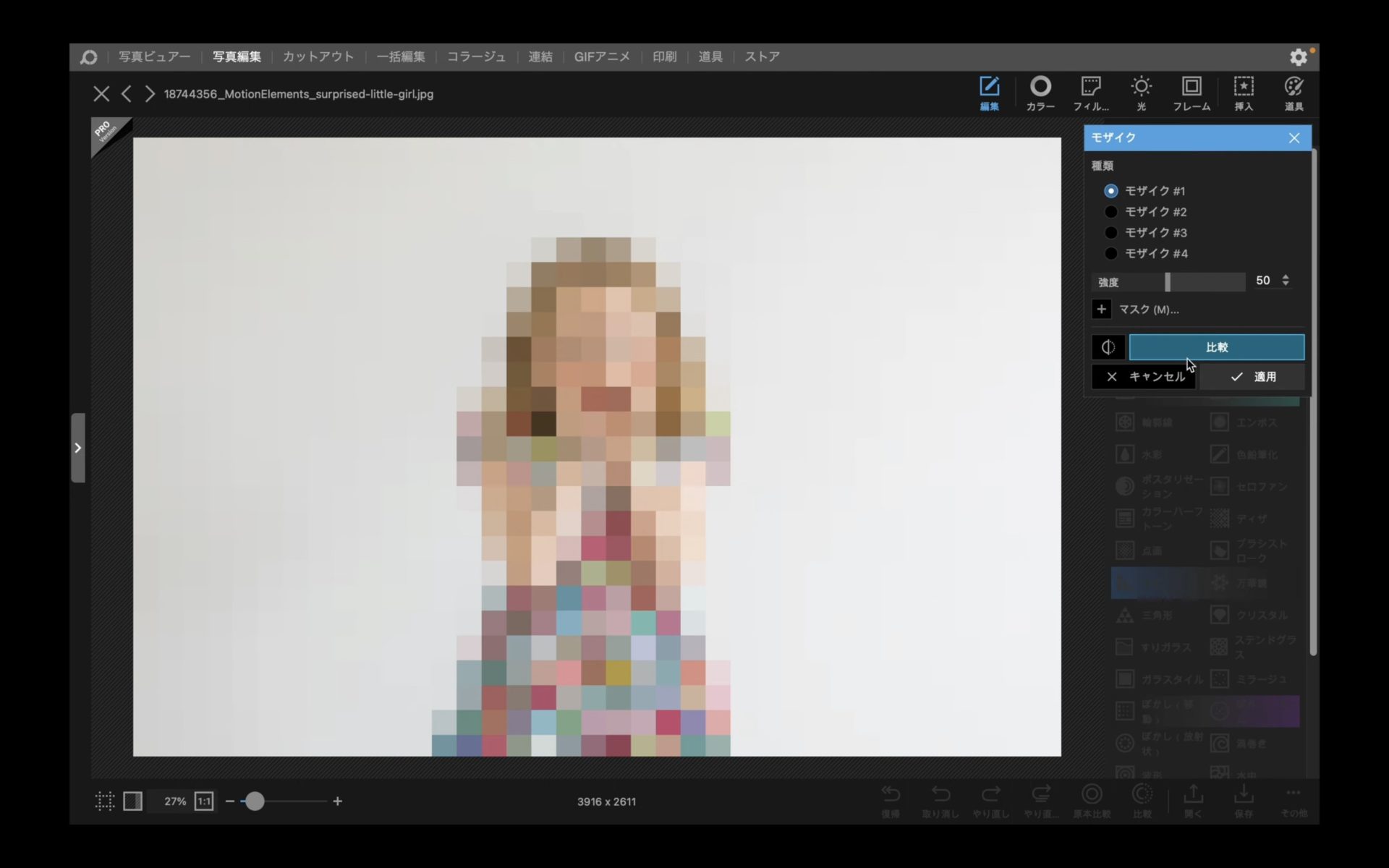
画像全体にモザイクを入れることができました。微調整をしたい場合は、色々と弄って調整して下さい。
手順 1
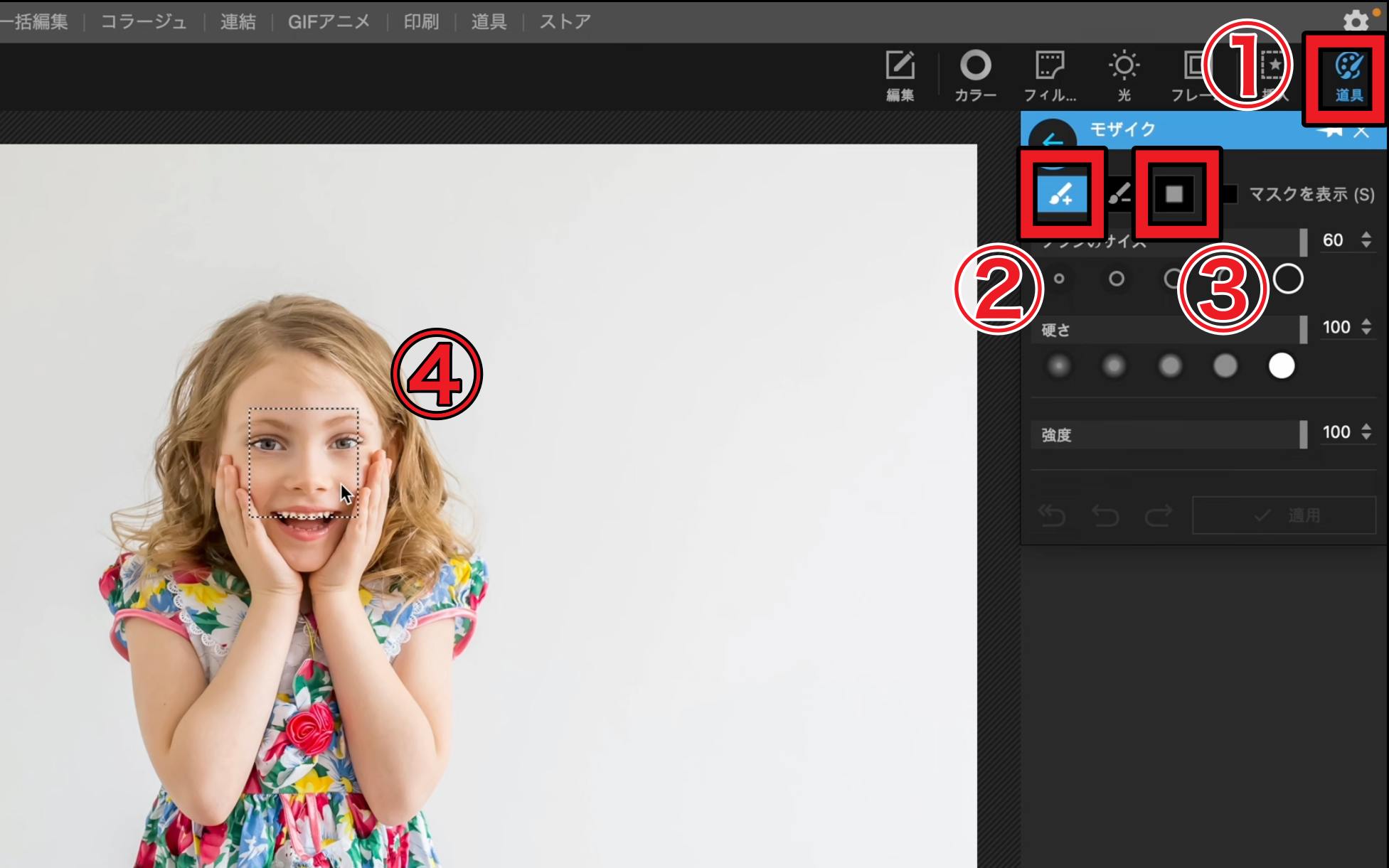
道具(①)を選択。筆のマークの右下に+がある方(②)を選択。□マーク(③)を選択。そうするとポインターが四角(④)となります。
手順 2
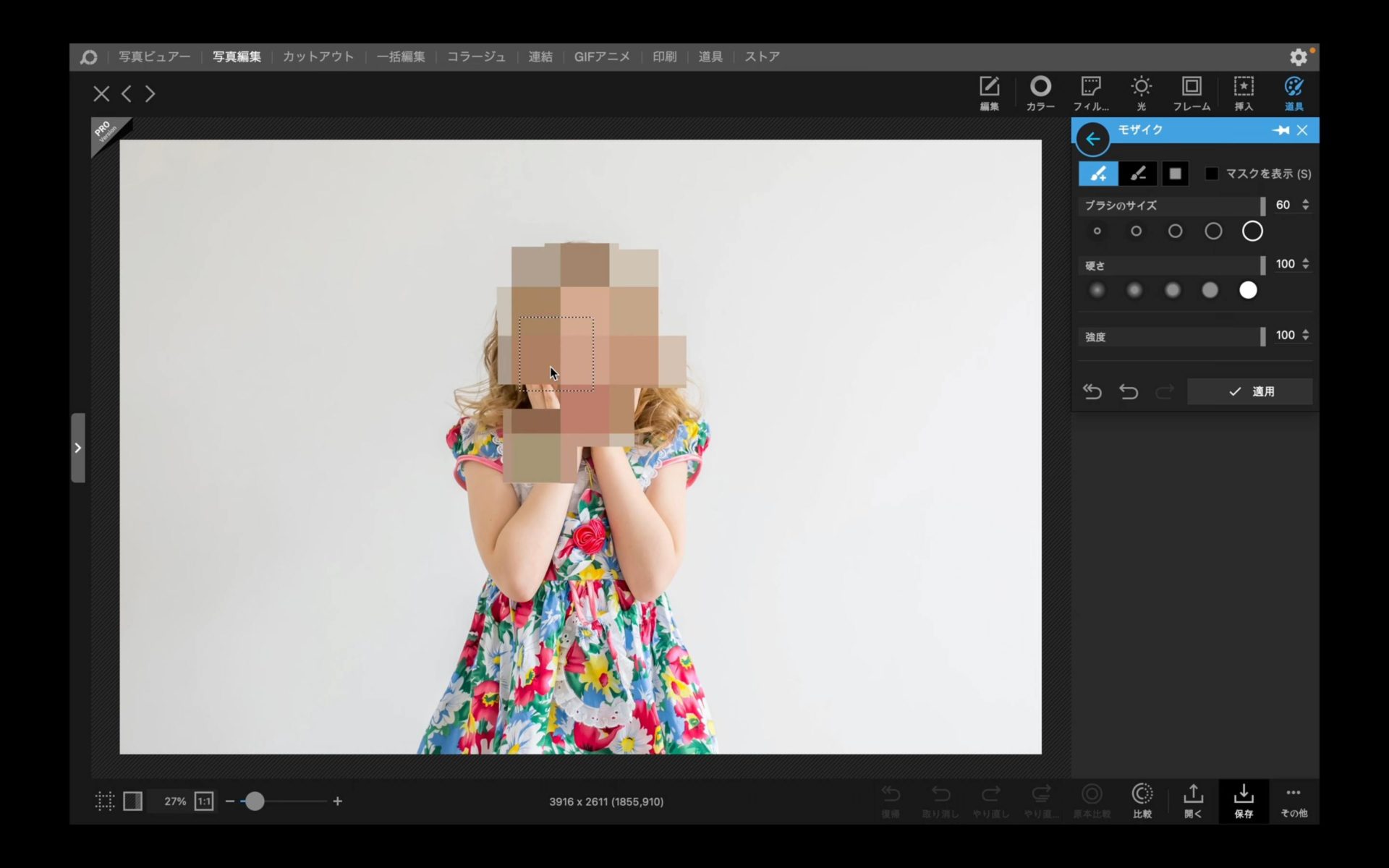
あとはポインターをモザイクの入れたい場所に移動させてクリックして下さい。そうするとポインターの中だけにモザイクを入れることが出来ます。
1.透過したい画像を選択
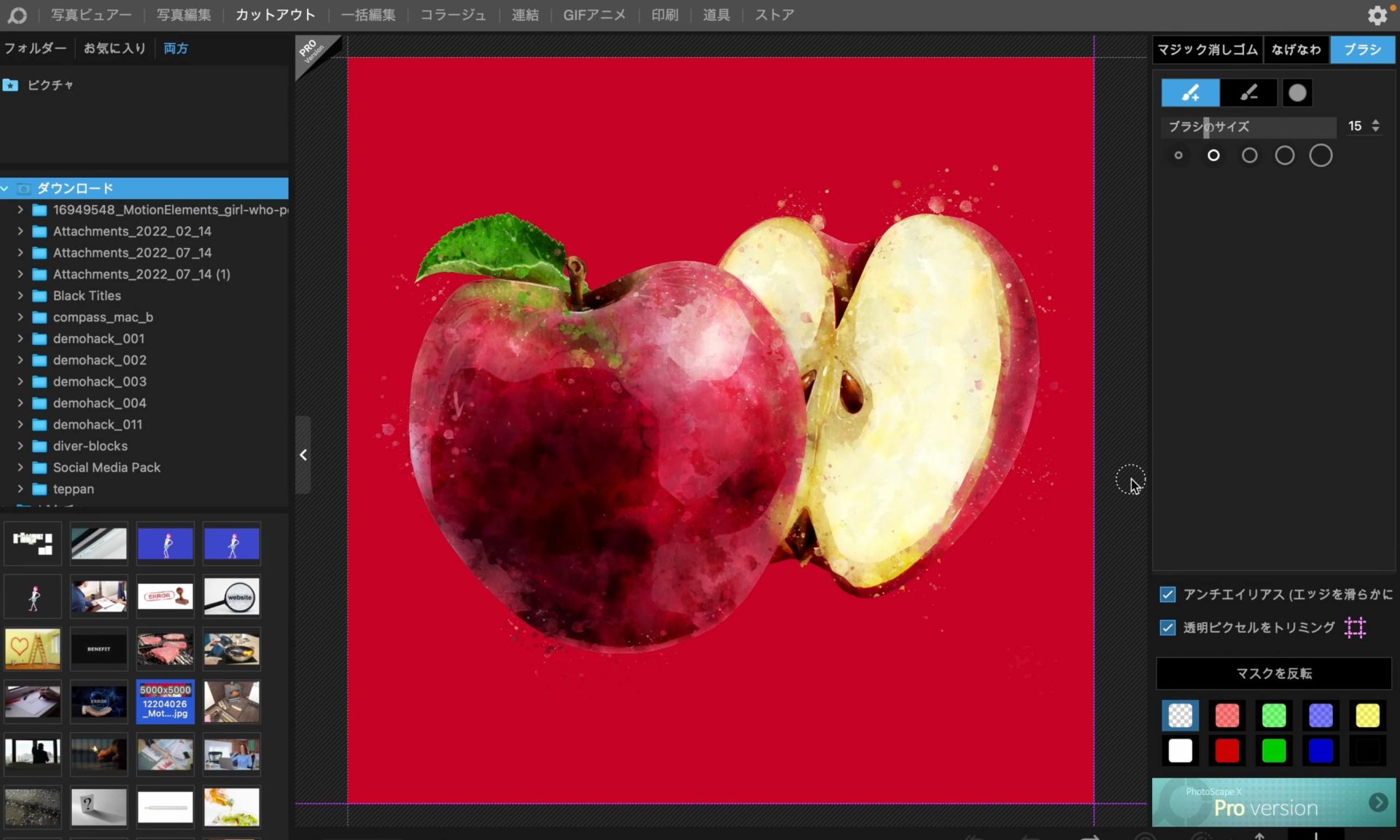
カットアウトを選択した上で画像を選択します。今回は『りんご』の絵の背景を透過したいので、こんな画像を用意しました。
2.マジック消しゴムを選択
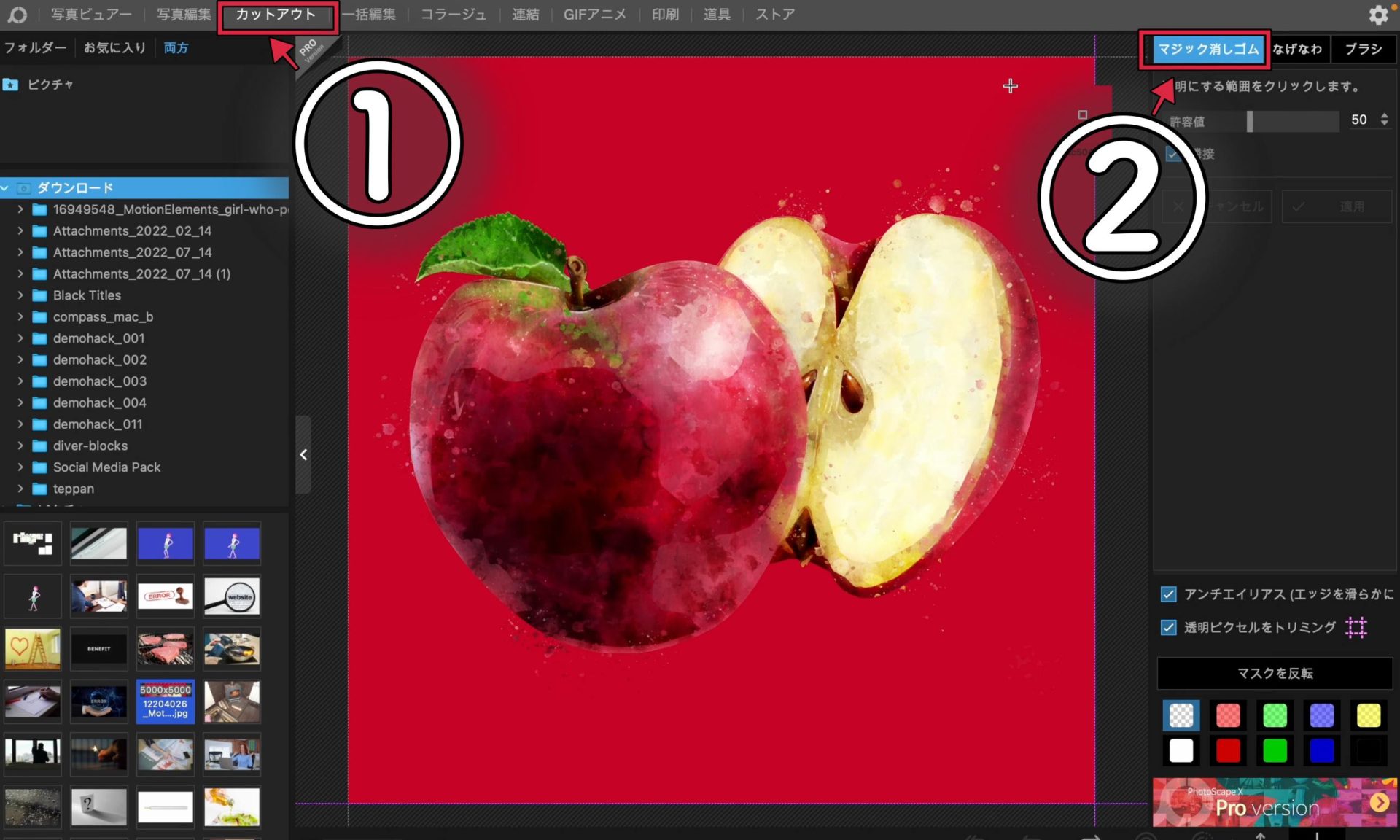
右上にある『マジック消しゴム』(②)を選択します。そうすると、ポインタの形が代わります。
3.背景透過したい部分をクリック
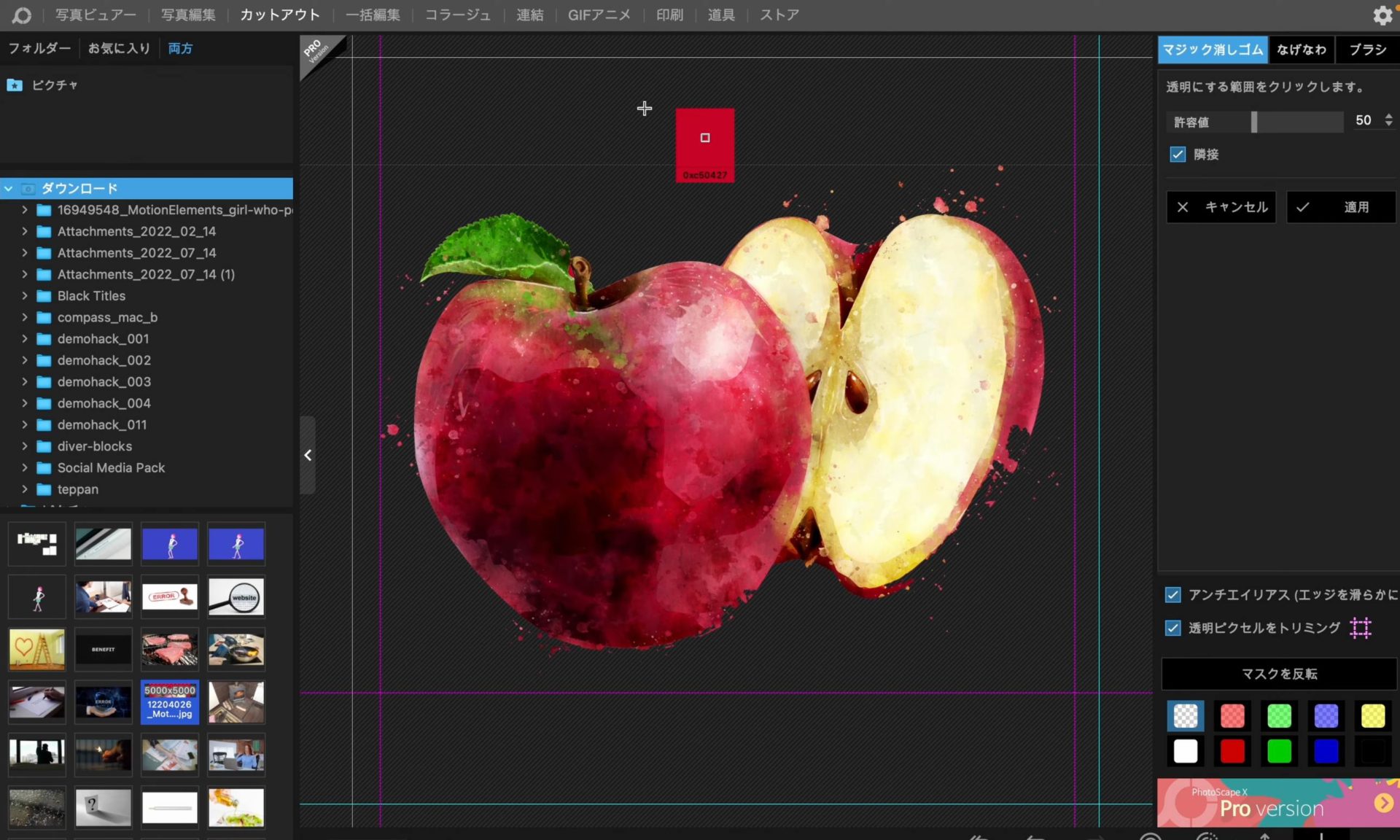
今回は赤い背景を透過させたいので、その部分にポインターを持っていきクリックして下さい。
ただし今回はりんごの輪郭が背景と同じ色の部分があるため、りんごが一部欠けてしまいました( ; ; )みなさんはこんな失敗のないように・・・。
1.なげなわを選択
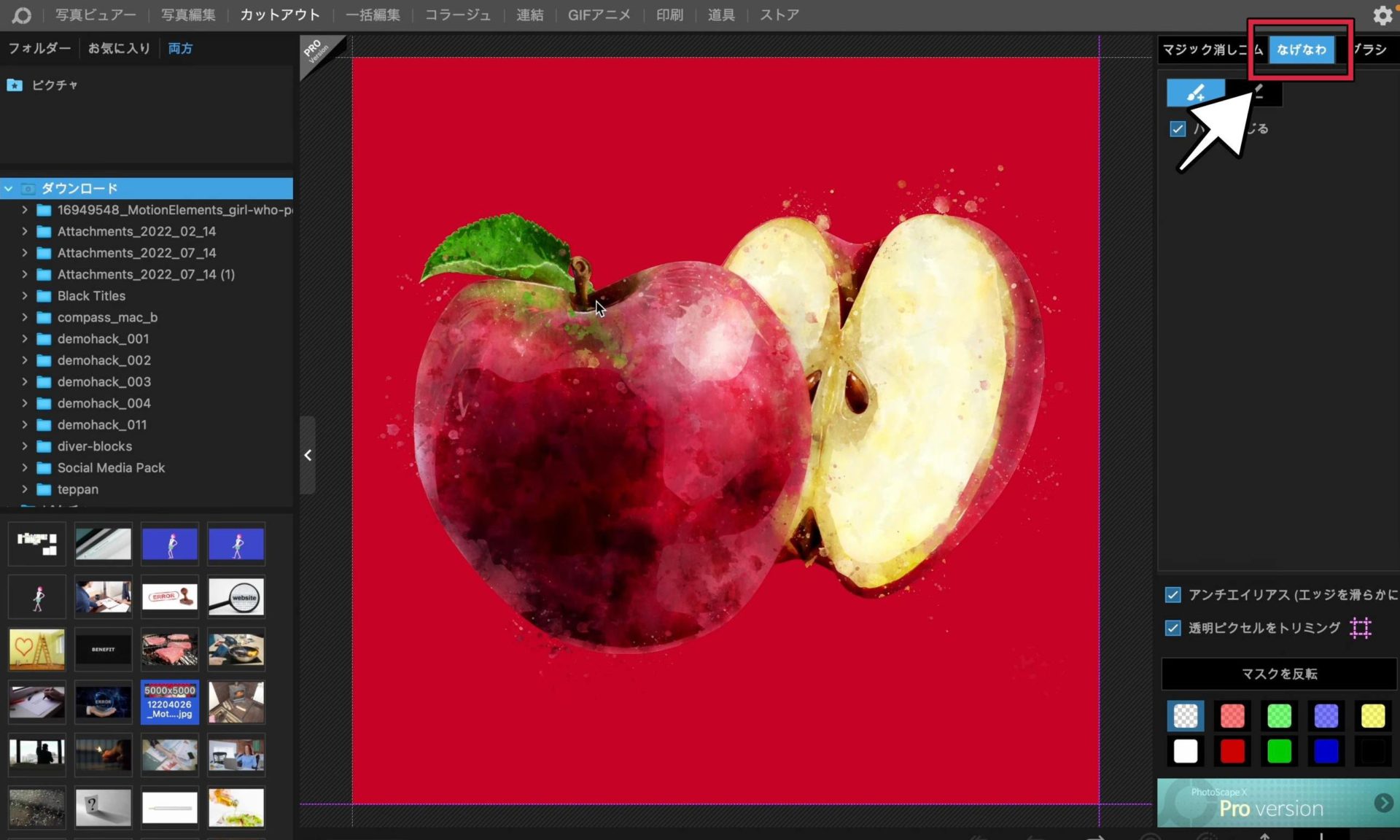
『なげなわ』を選択して下さい。そうするとポインターが変わります。

2.りんごの輪郭をなぞる
ポインターを操作すると画像の様に、なぞった部分に点線が描かれます。ドラック&ドロップすると操作出来ます。
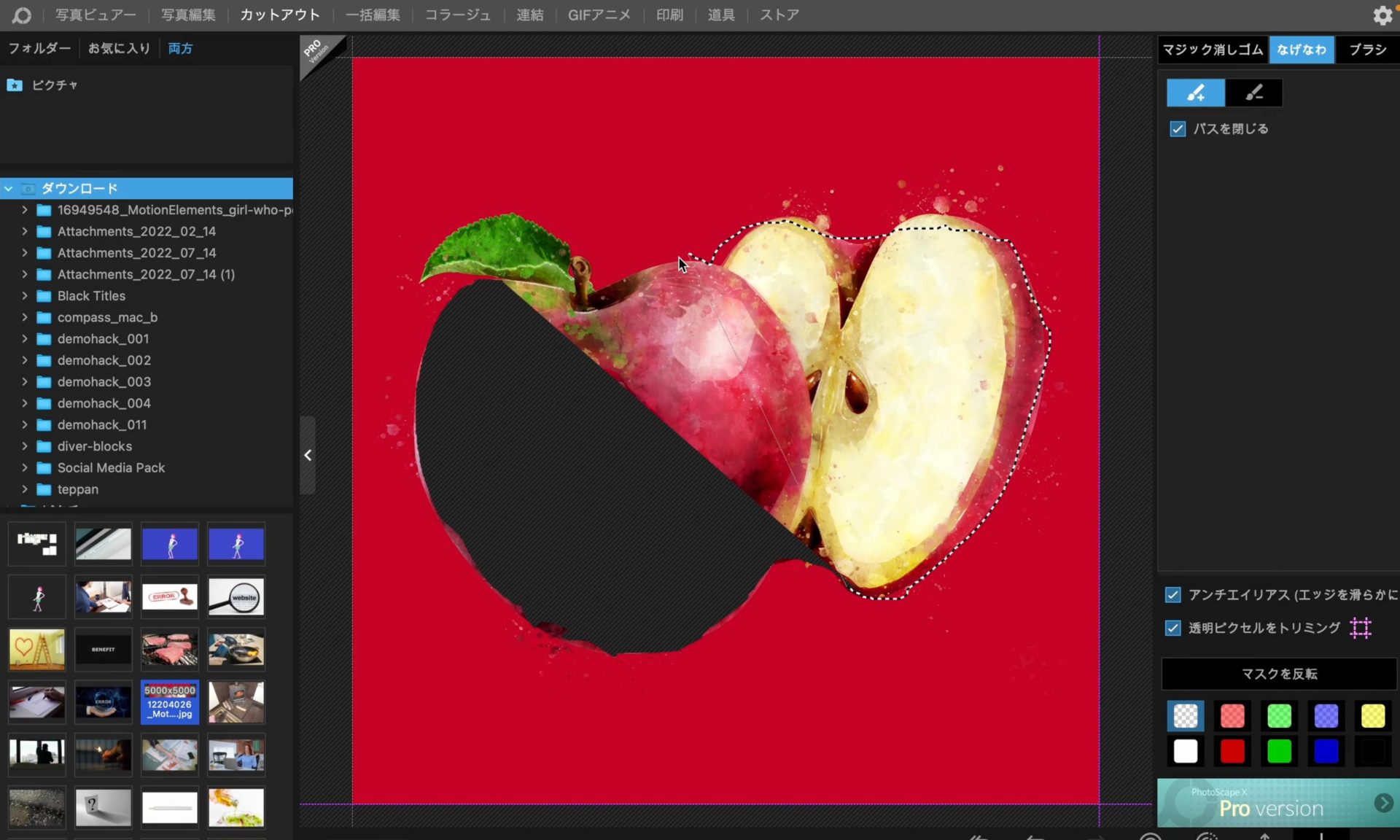
3.微調整をしながら
操作ミスで切り取りが中途半端となっても、引き続き切り取りができます。修正は何度も出来ます。
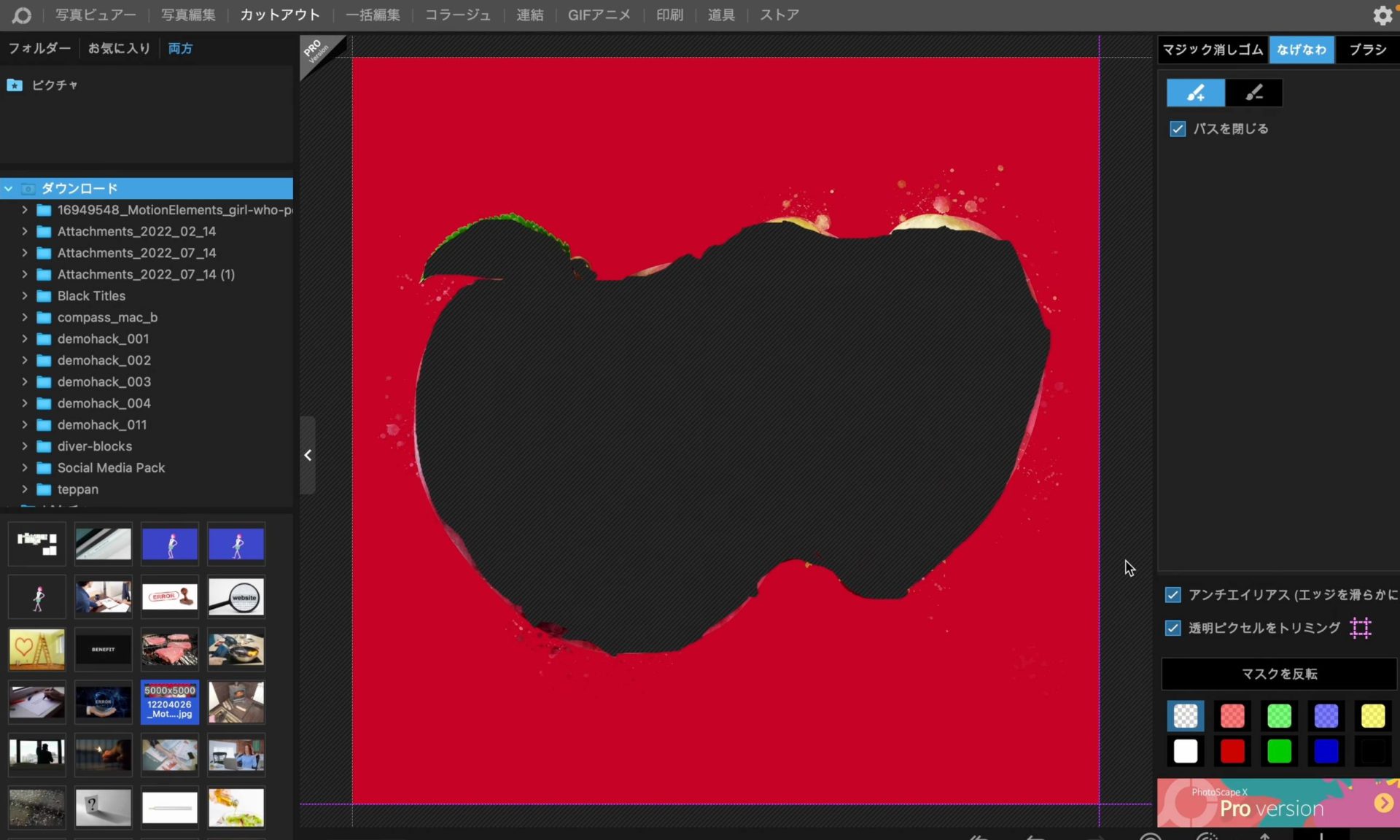
4.輪郭切り取り完了
切り取りが終了です。でもこれではりんごがどっかに行ってしまいましたね・・・^^;でも大丈夫!
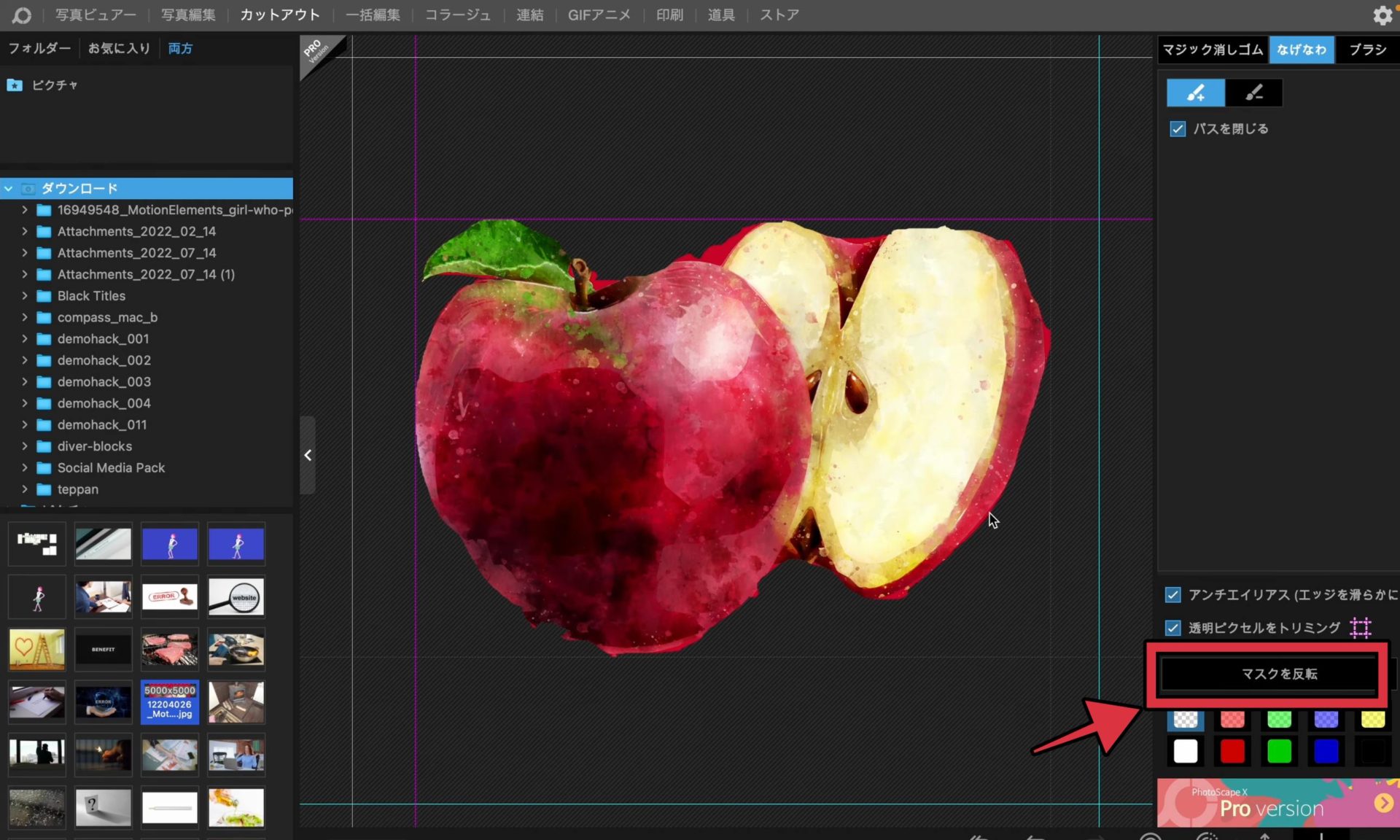
5.『マスクを反転』をクリック
反転ボタンをクリックすると切り取ったりんごが出現します。これで背景透過完了です。
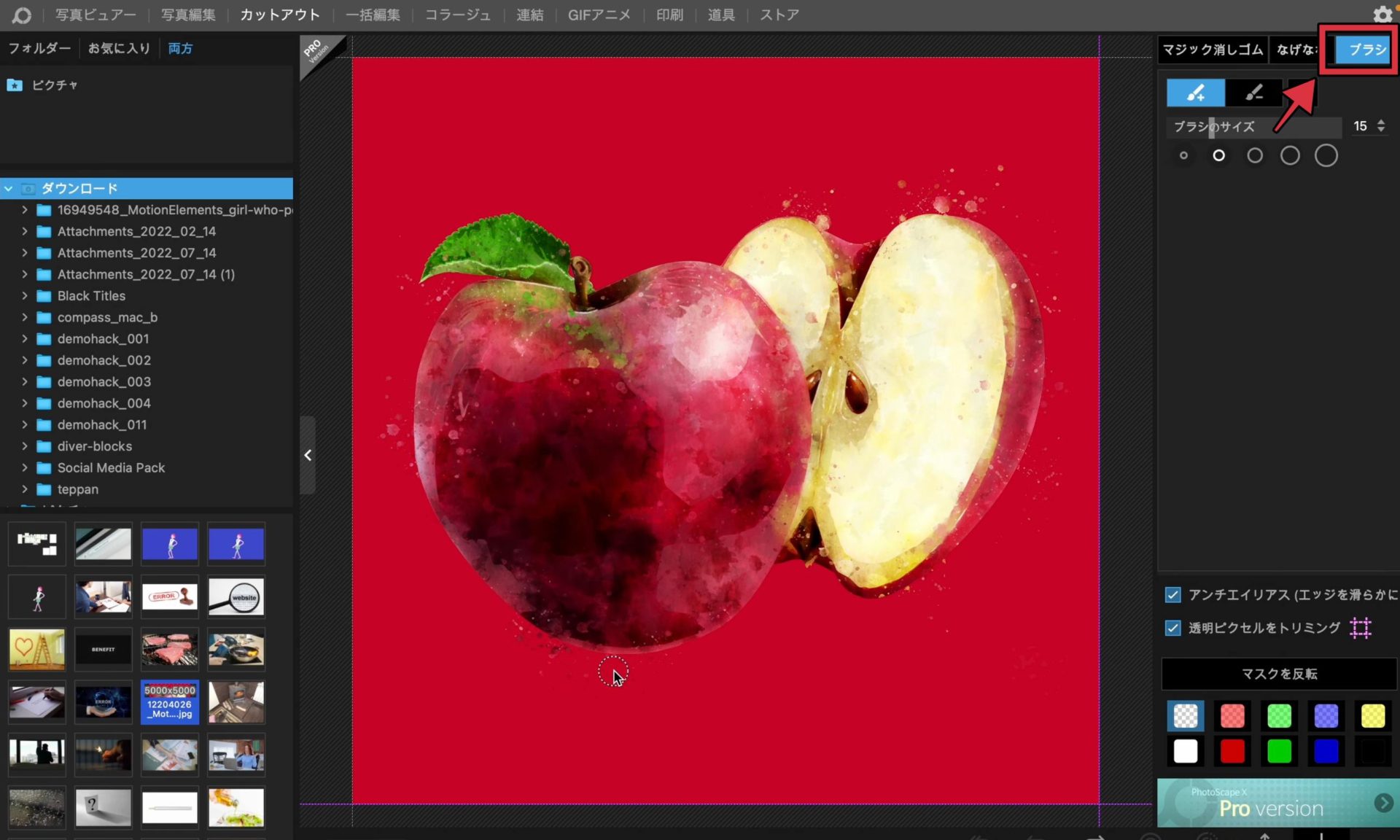
1.右上の『ブラシ』を選択
背景透過したい画像を選んだあと、『ブラシ』を選択します。そうするとポインターの形が変わります。
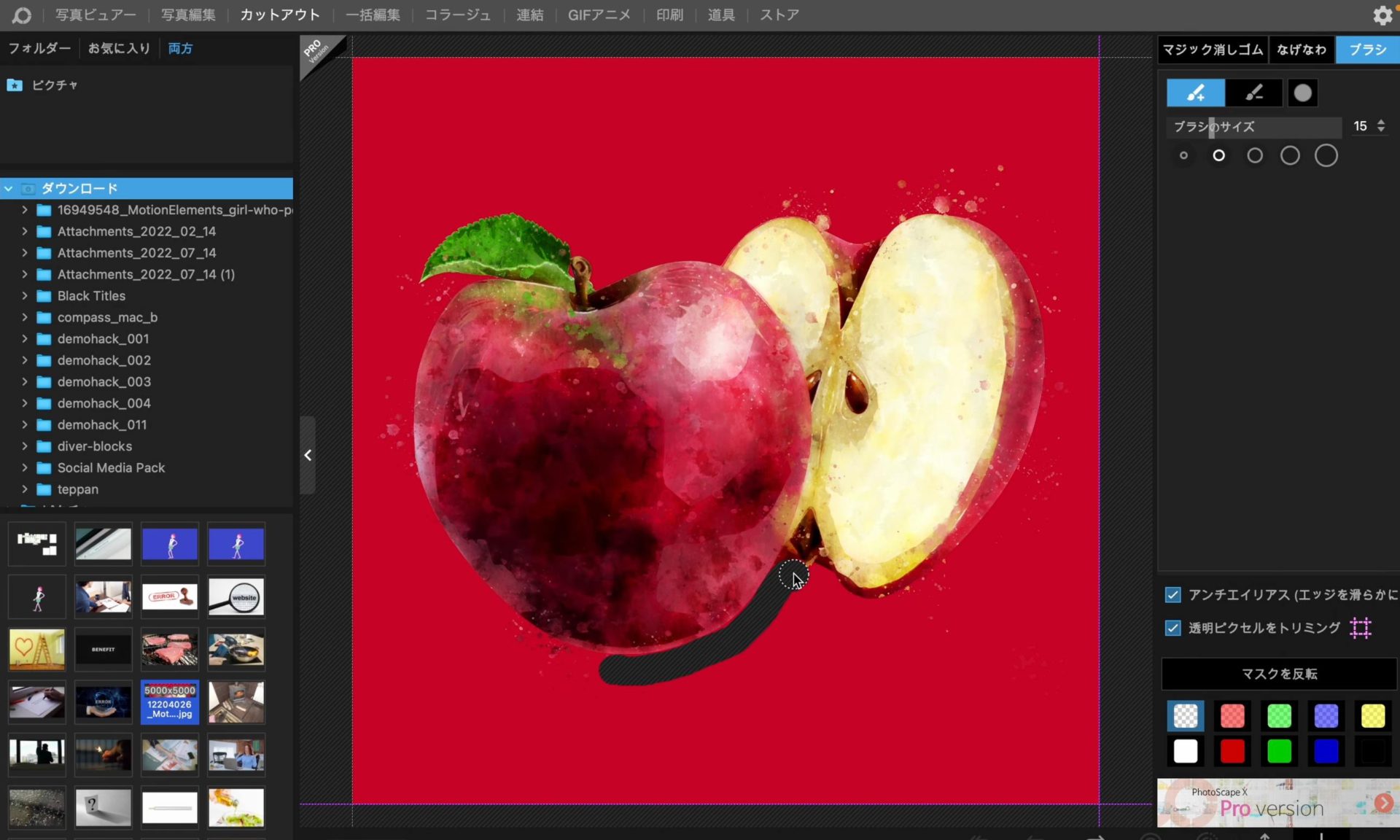
2.ポインターで背景を削る
ポインターをドラック&ドロップして取り去りたい部分を削っていきます。
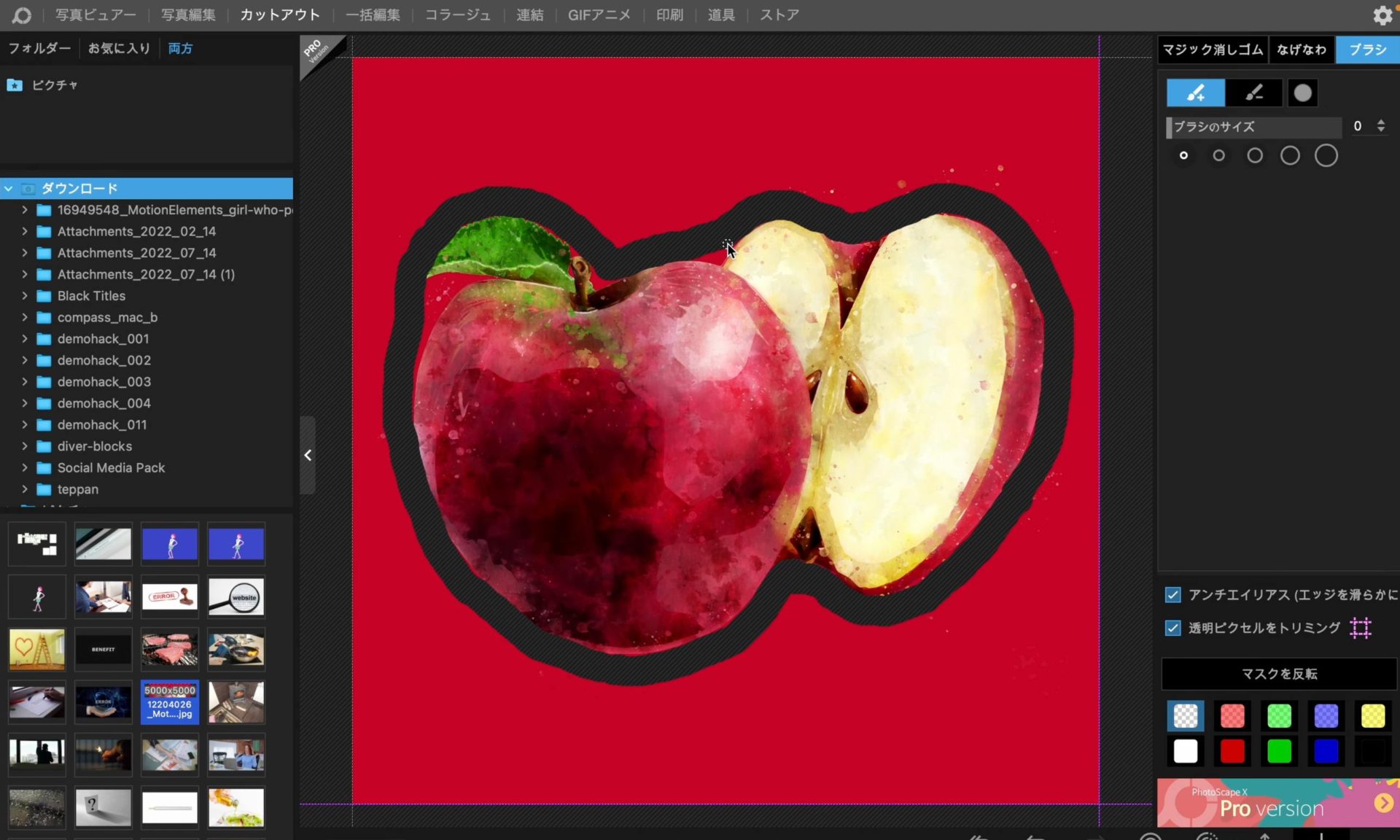
3.まずは輪郭から
やり方はそれぞれ自由でOK。私はまず輪郭をなぞりました。こちらの方が後処理が楽かもね。
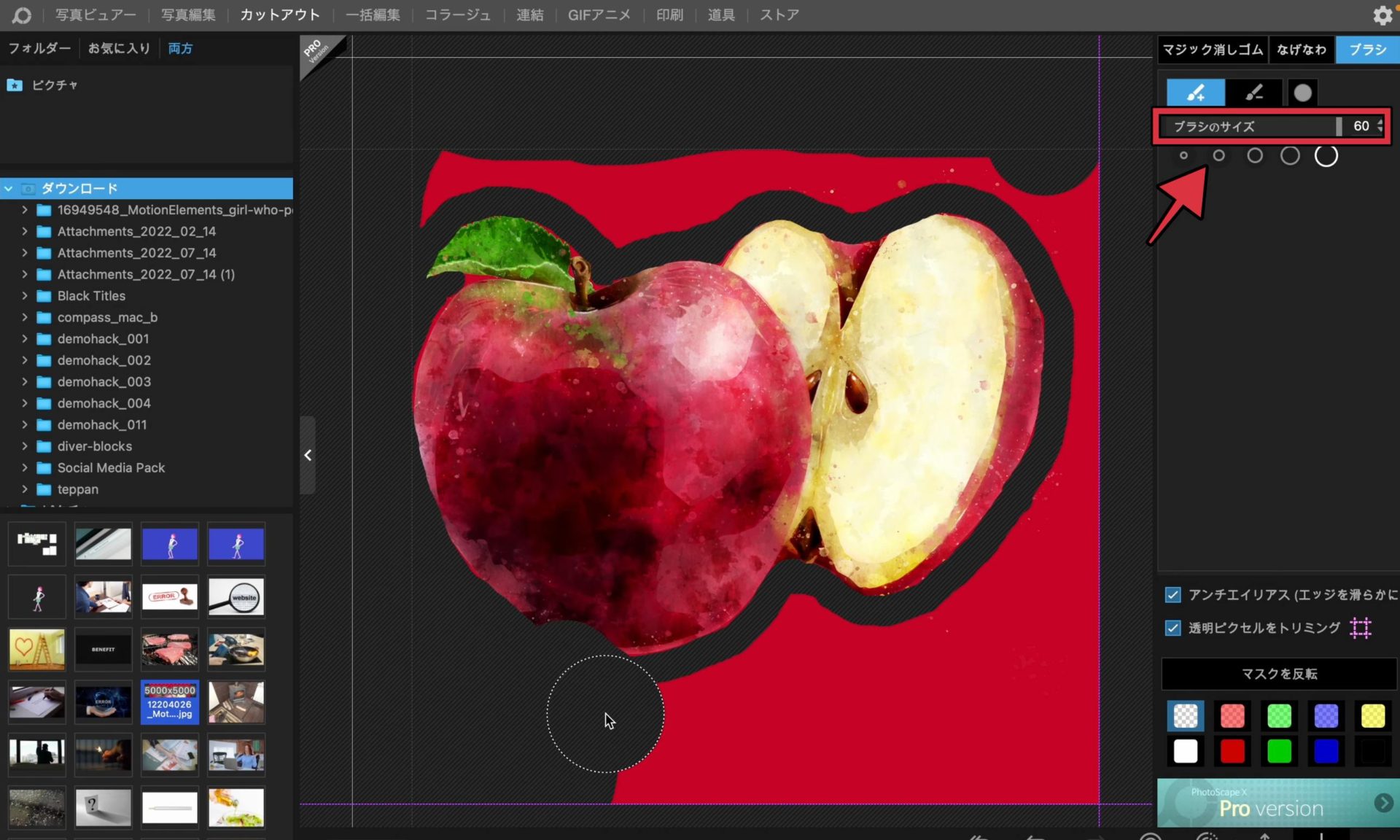
4.余計な背景を一気に削る
右上のブラシサイズ調整バーでポインターの大きさへ変更すれば、削るエリアが調整できます。これで一気に楽になります。

5.背景透過完了
あとは画像を保存して終了です。途中に間違って削りすぎた場合は、『コマンド+Z』で削る前の状態に戻せます。
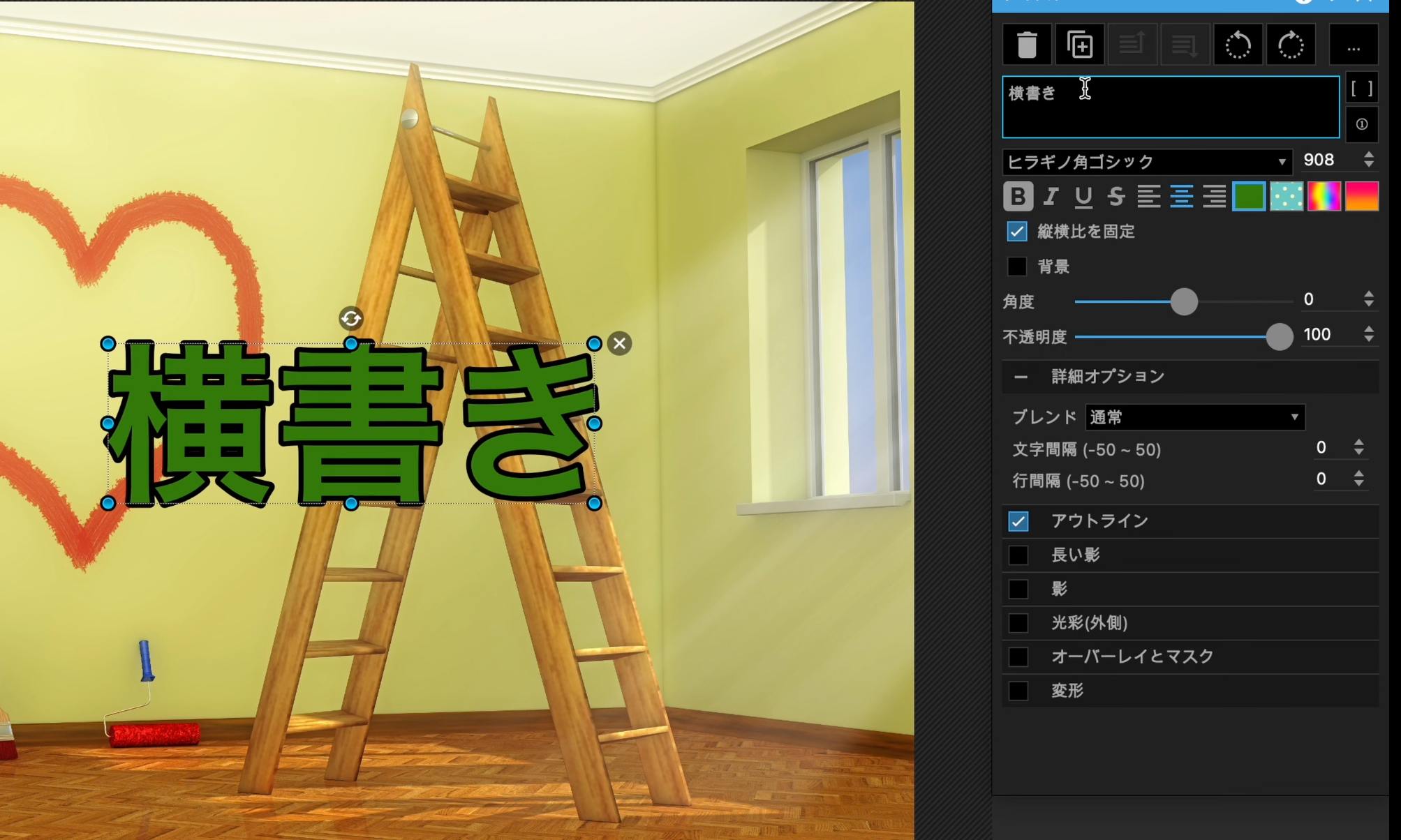
文字入れする
まずは普通に文字入れして下さい。
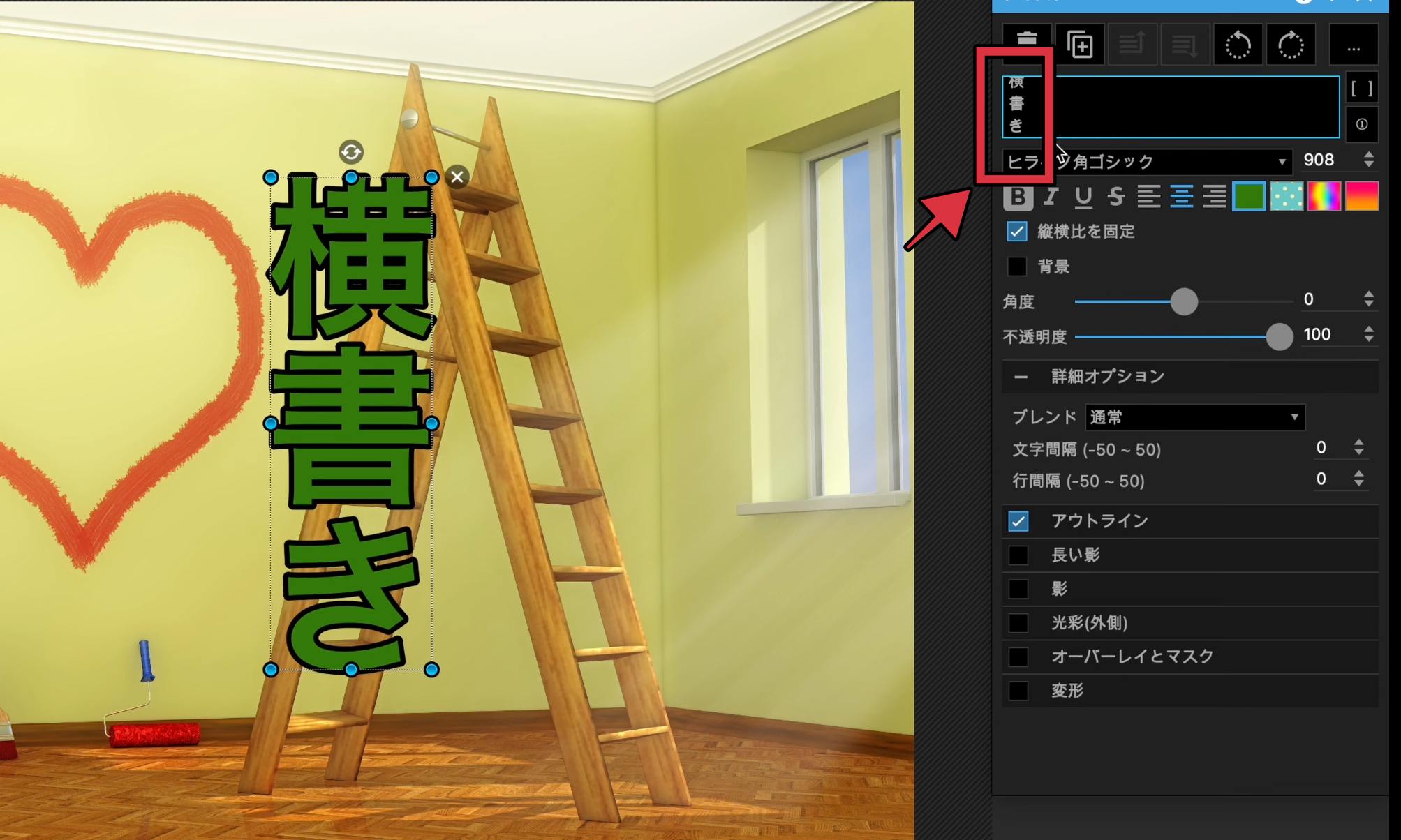
改行で縦書きに
文字を入力するエリアで一文字毎に改行(赤い枠)することで縦書きにすることができます。
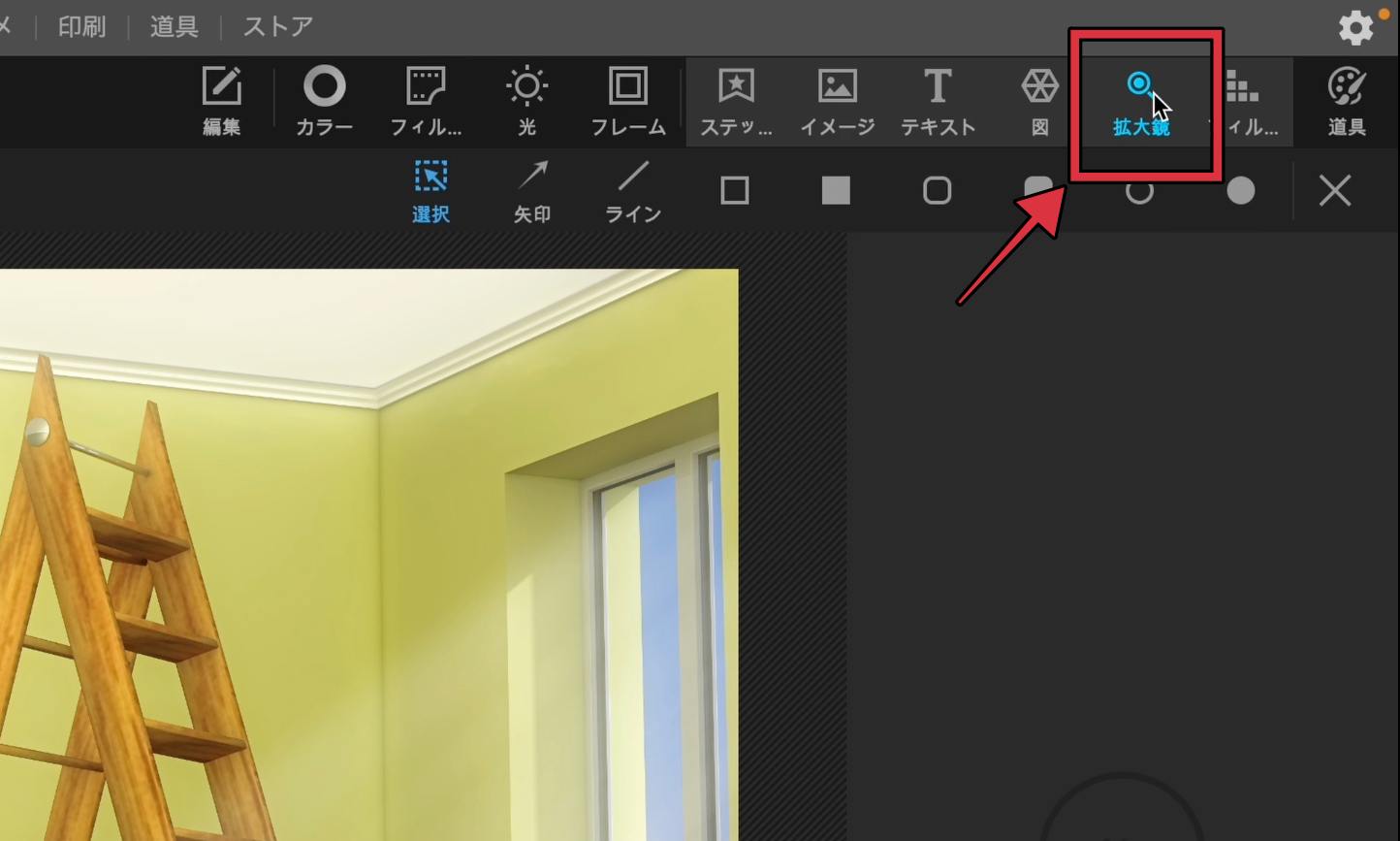
拡大鏡をクリック
右上の『拡大鏡』を選択して下さい。
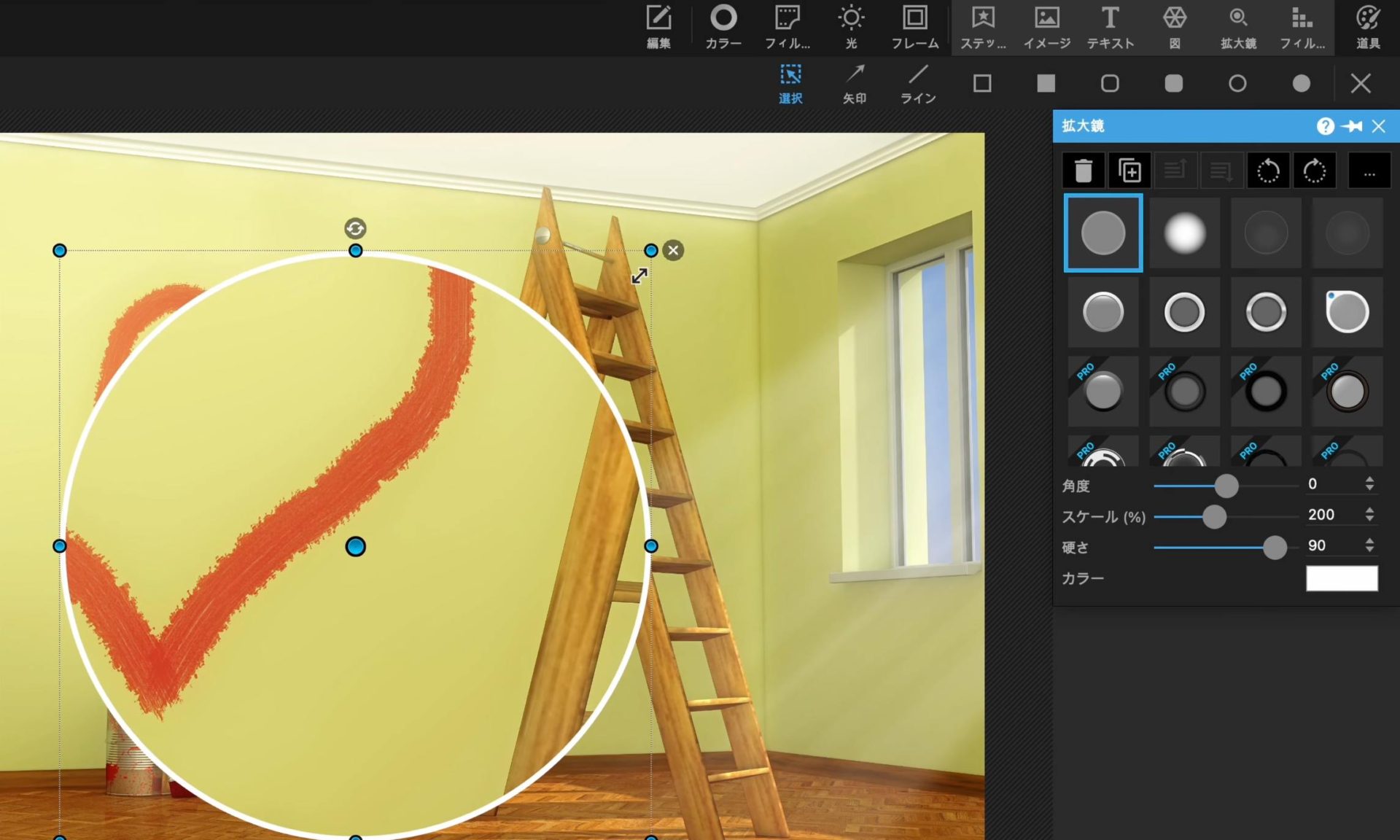
拡大したい部分に移動
ポインターが拡大鏡に変わります。
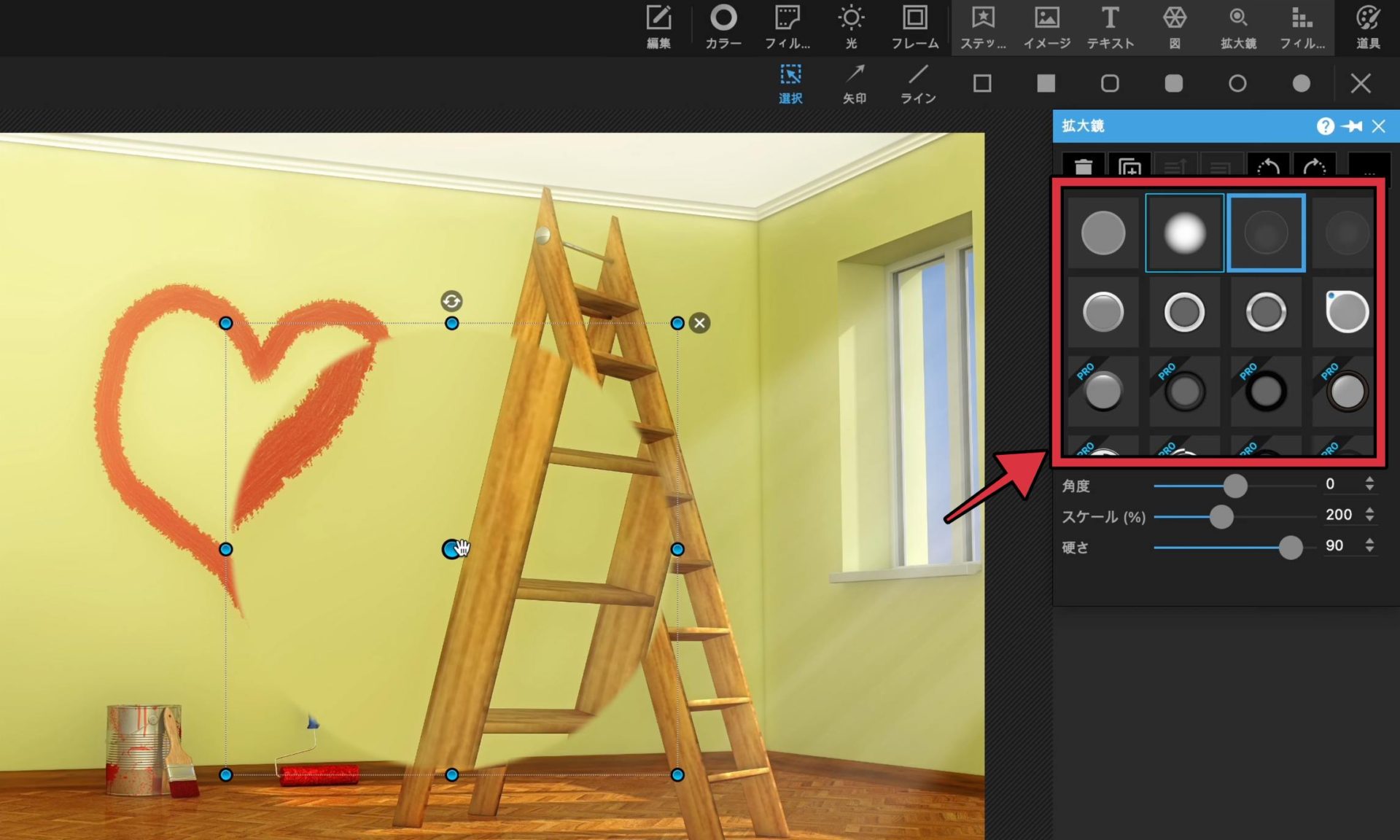
ポインターの種類を変える
枠線などポインターの形を変えることができます。左上に『PRO』は有料版です。それ以外は全て無料となります。
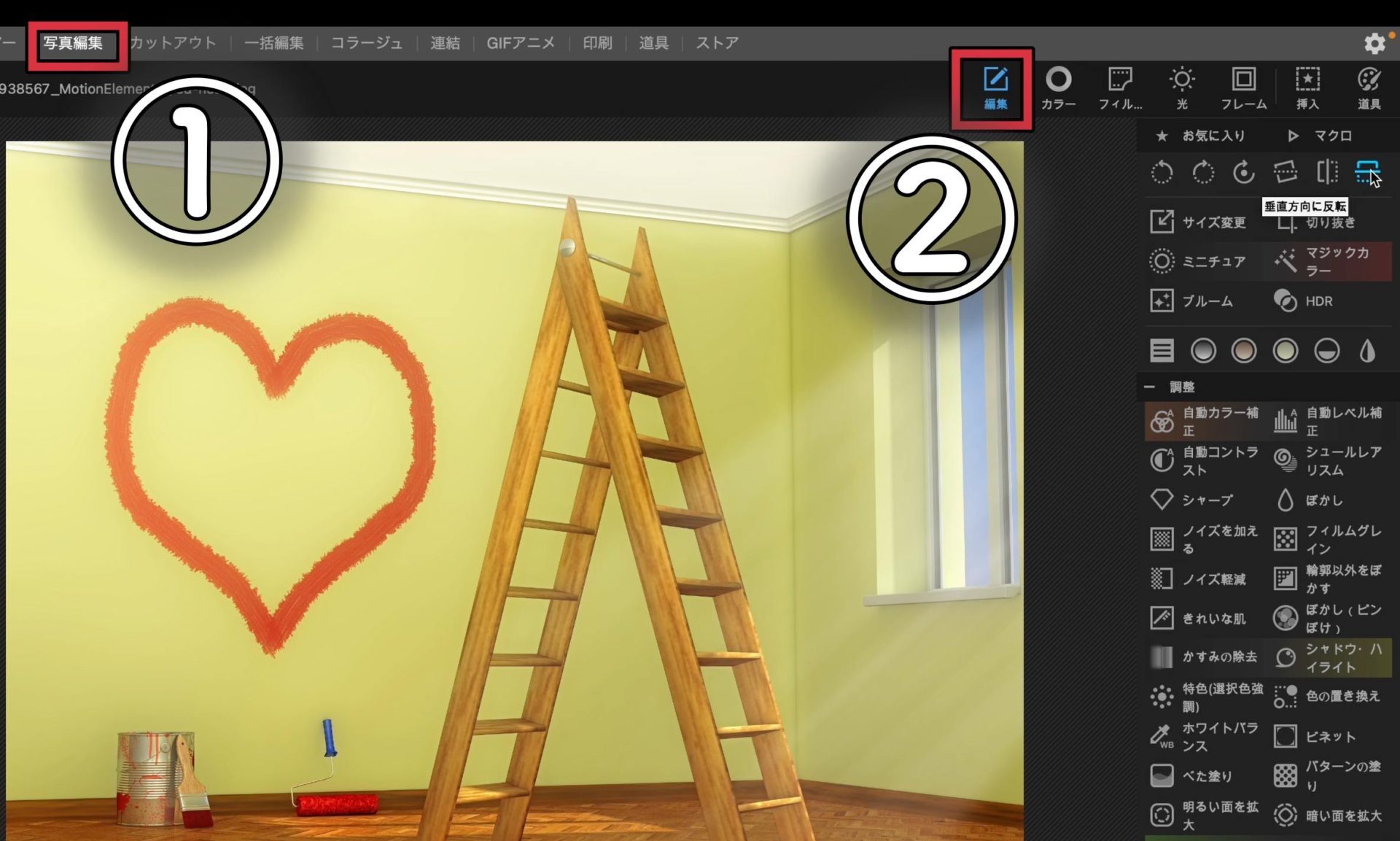
反転したい画像を選択
写真編集(①)で編集したい画像を選択。編集(②)で準備完了です。
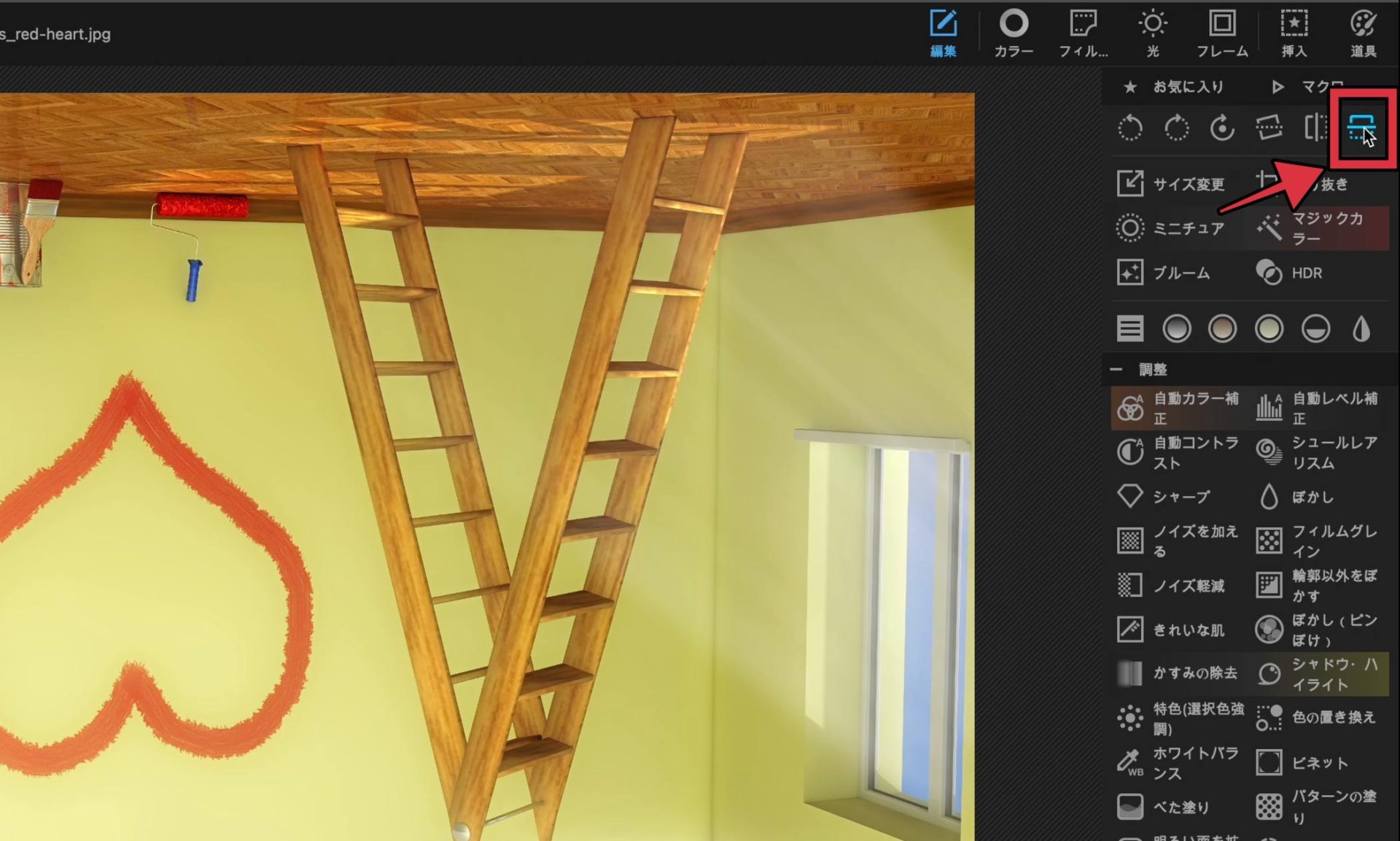
上下反転
上画像の赤枠内のマークをクリックするだけで上下反転します。
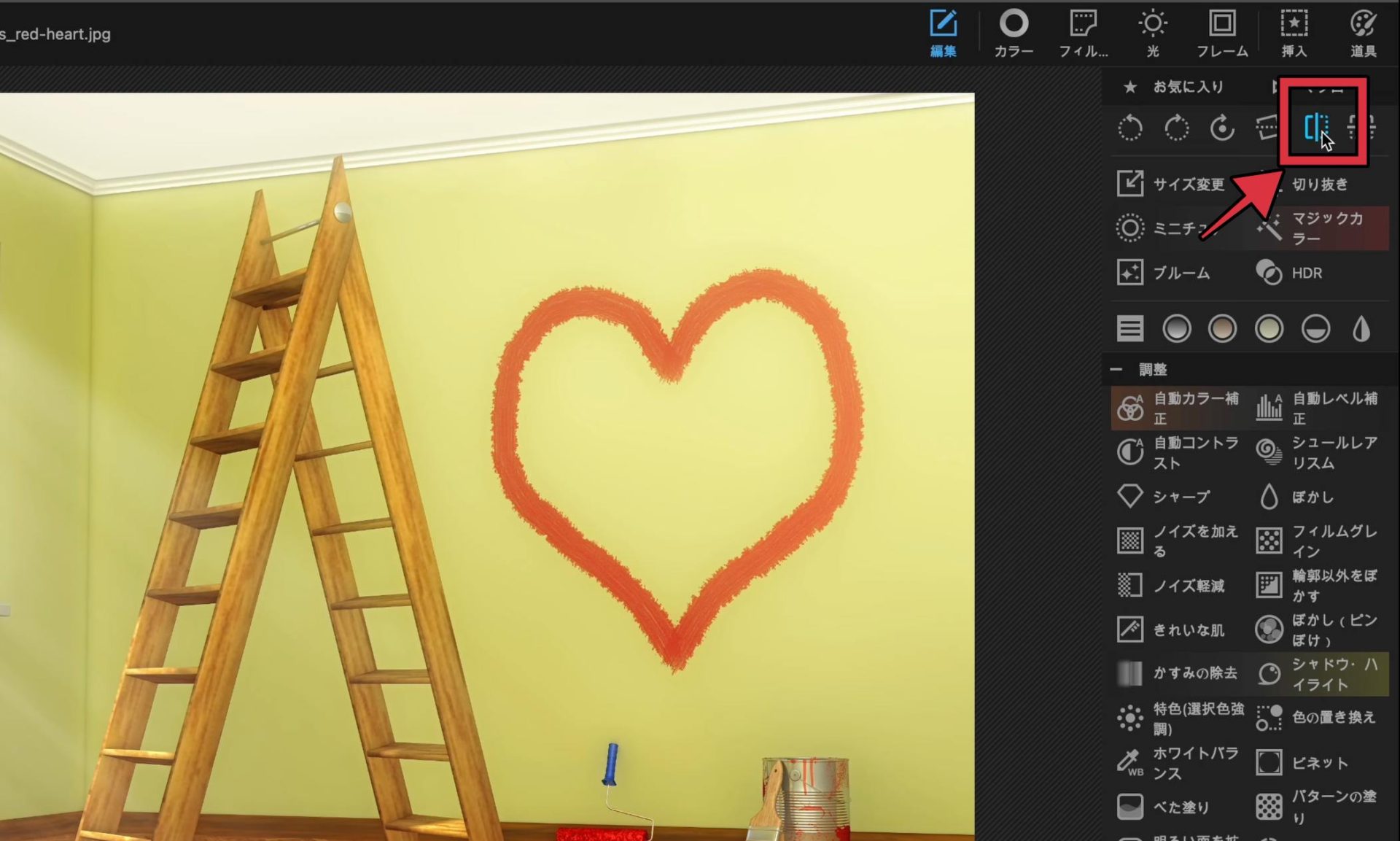
左右反転
上画像の赤枠内のマークをクリックするだけで、左右反転できます。
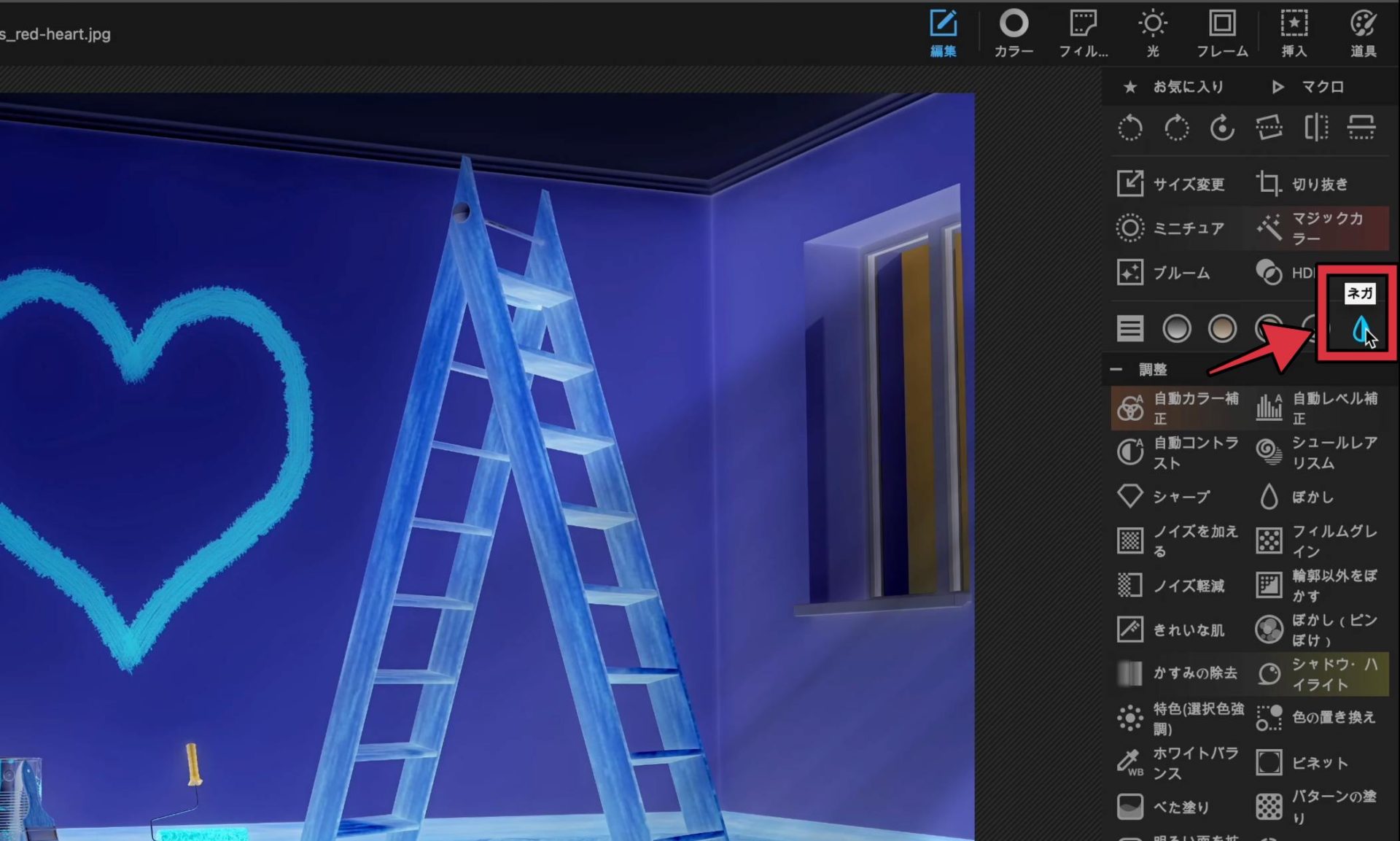
ネガポジ反転
上画像の赤枠内のマークをクリックするだけでネガ⇄ポジ反転できます。
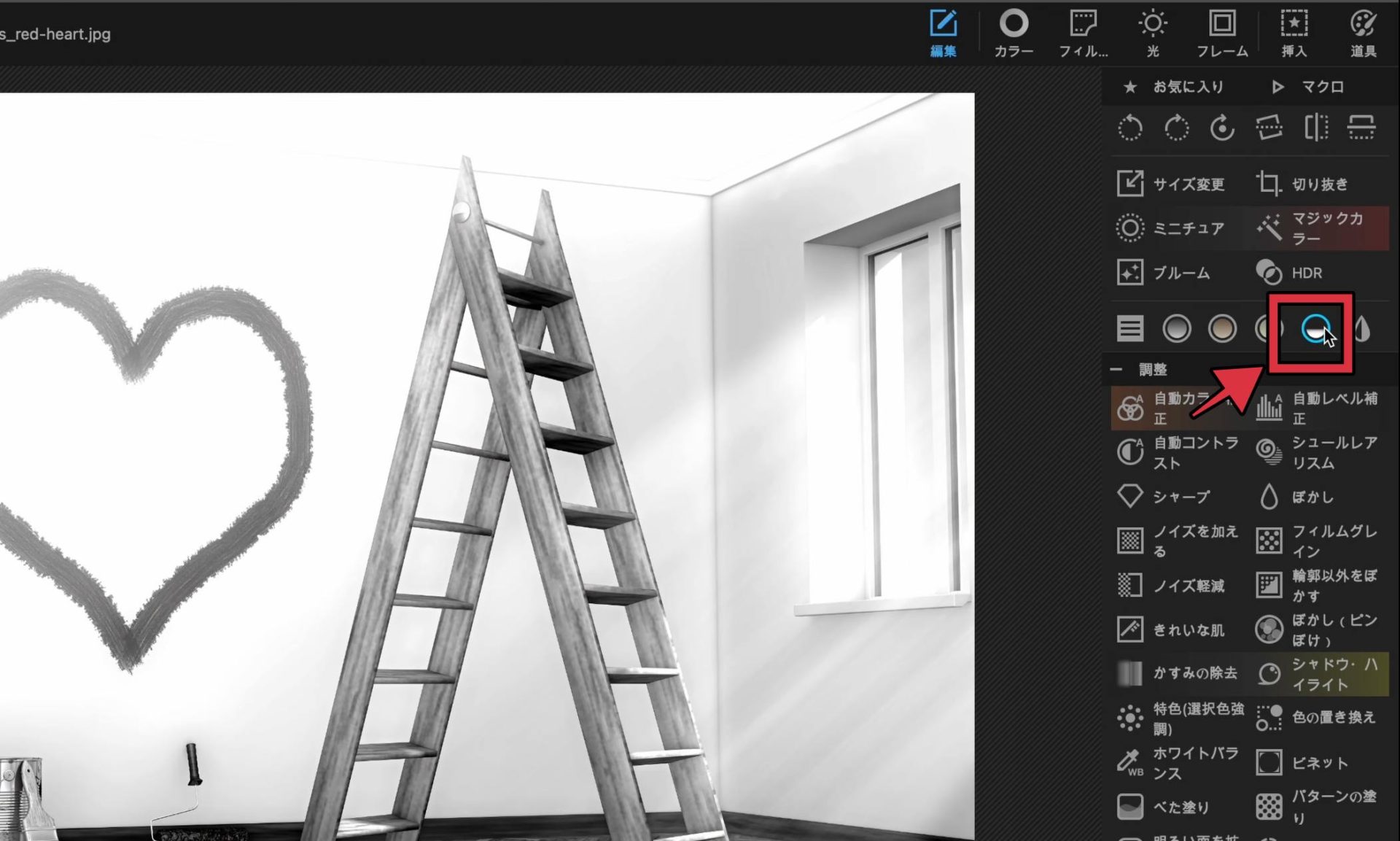
白黒反転
上画像の赤枠内マークをクリックするだけで白黒画像に変更できます。
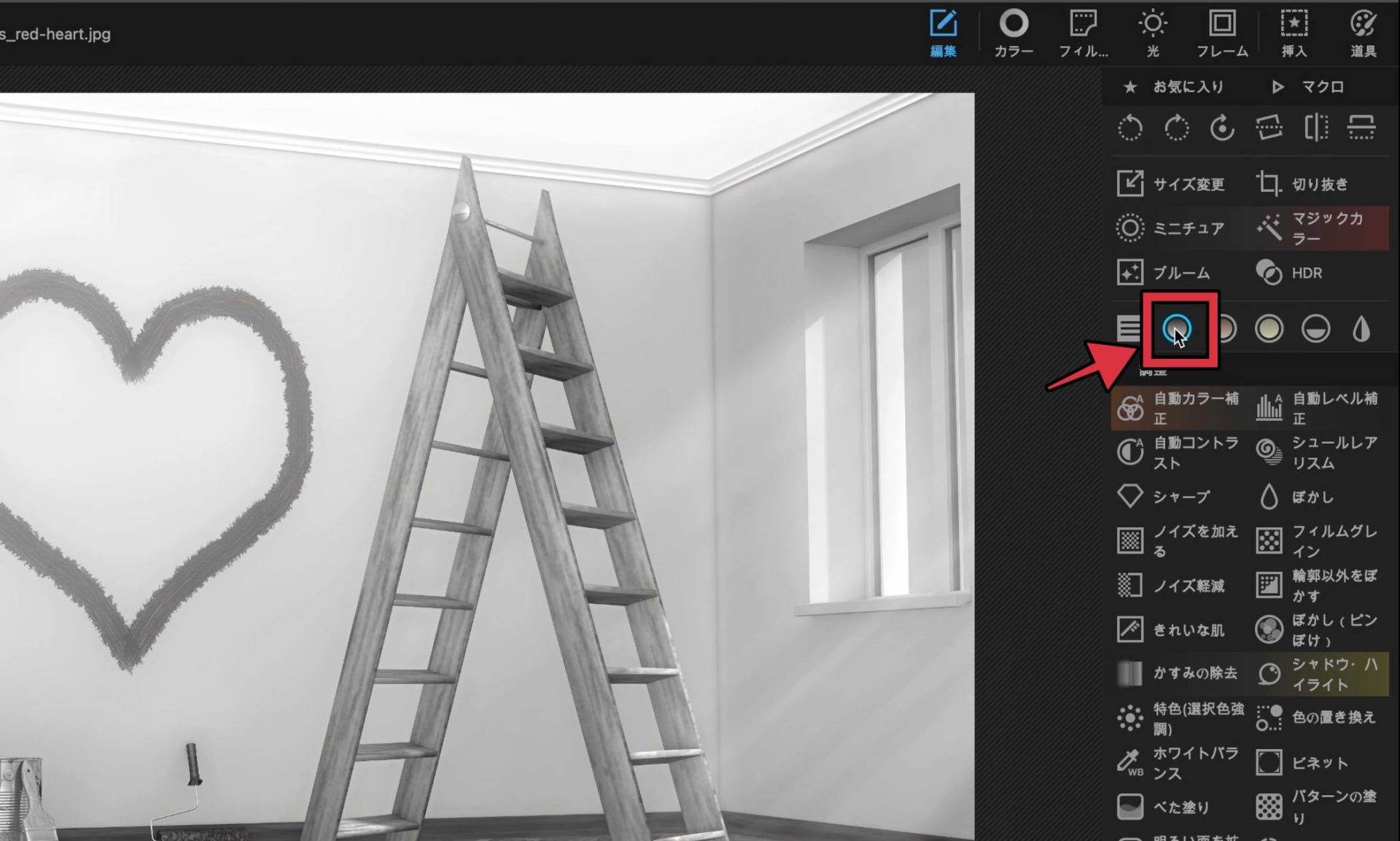
無色化反転
上画像の赤枠内のマークをクリックするだけで無色化できます。色を抜いた感じでしょうか。
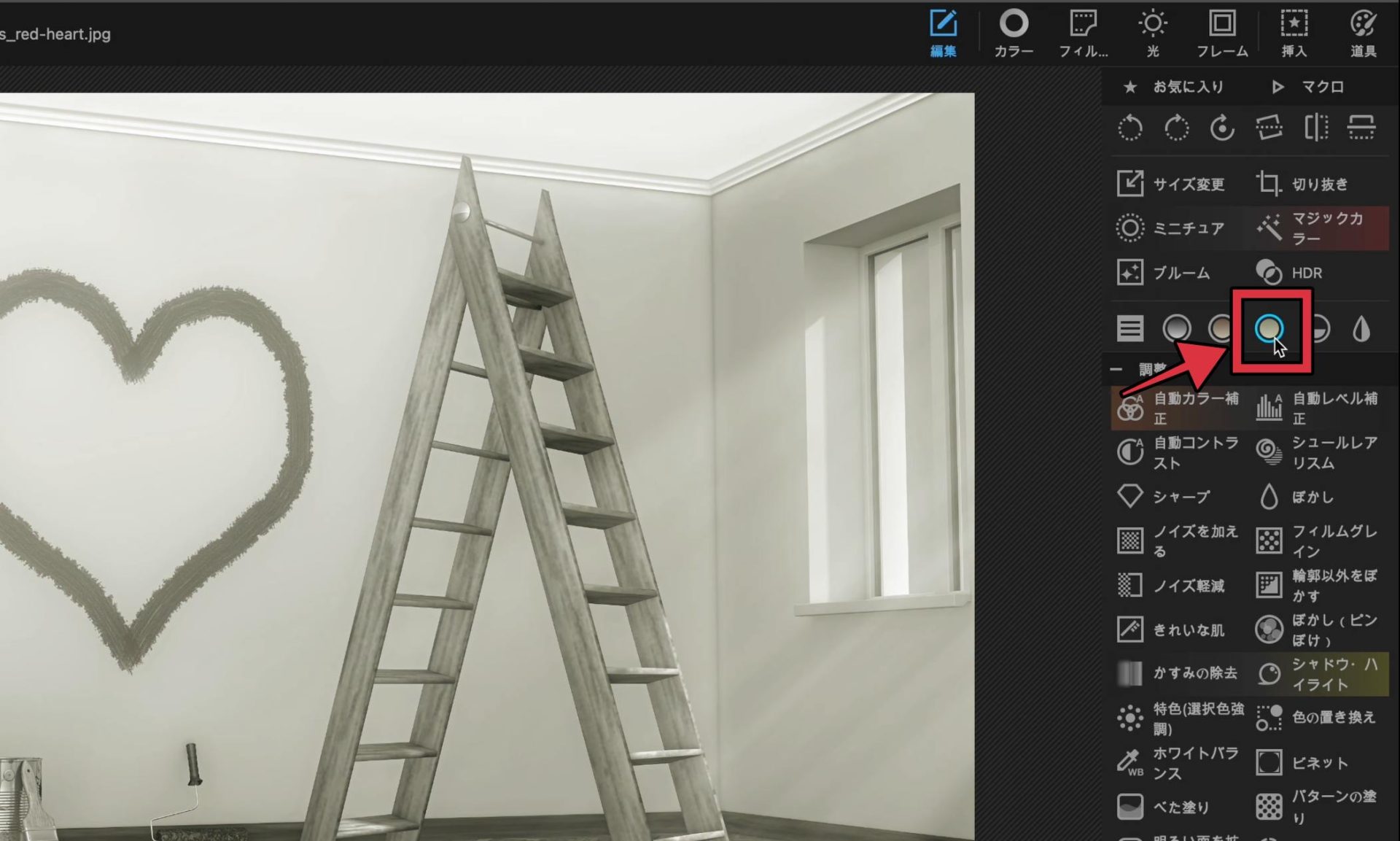
バンディクート反転
上画像の赤枠内のマークをクリックするだけで反転できます。セピアより緩やかな色使いが出来るって感じですかね。